사내 Confluenence Cloud와 Cloud 연결
Intro
최근에 고객사 프로젝트를 폐쇄망으로 진행하고 있었습니다. 폐쇄망에서 작업을 하다 보니 보안을 위해서 AI 사이트를 모두 막아놨더라구요?! 그러다 보니 뭔가 AI를 통해서 조사를 하거나 할 때 모바일로 접속해서 자료 조사를 시킵니다. 하지만 여기서 문제가 하나 생겼는데요… 모바일로 조사한 내용을 고객사의 사내 Confluence에 정리하거나 하는 부분이 필요한 경우가 있는데 이 내용을 어떻게 전달하고 나중에 프로젝트 이후에 어떻게 정리를 할까 하는 또 하나의 고민거리가 생겼습니다. 다행이 저희 회사의 Confluence Cloud로의 접근은 열어주셔서 자료를 참고할 수 있게 되었는데요 — 그래도 글 업로드는 안됩니다. 그래서 Claude에 저희 회사 Atlassian MCP를 붙여서 Confluence Cloud에 글을 적을 수 있도록 하면 되겠다 싶어 연결해서 지금은 잘 사용하고 있습니다.
이 글은 해당 작업을 한 내용을 기록하고자 작성하였습니다.
Claude 에서 MCP 연결하기
다양한 MCP 서버를 제공 — 여러 벤더사의 노력?!
Claude에서는 다양한 MCP 서버를 제공하며 — 각 벤더들이 열심히 올리더군요 — 한번 연결을 해놓으면 모바일 환경에서도 연결해서 사용이 가능한데요 운이 좋게도 Atlassian 에서도 자신들의 Cloud 서버에 연결 가능한 MCP 서버를 등록을 해놓아서 이를 사용했습니다.
사전 작업 — Sandbox 기능 활성화
우선 제 목표는 Claude 웹 및 Claude 모바일 앱에서 사용하는 것이기에 MCP 기능을 사용하기 위한 몇 가지 기능을 켜야합니다 — Claude Code에서는 Approve만 하면 되는데 Claude Web 및 모바일 앱에서는 직접 기능을 켜줘야합니다.
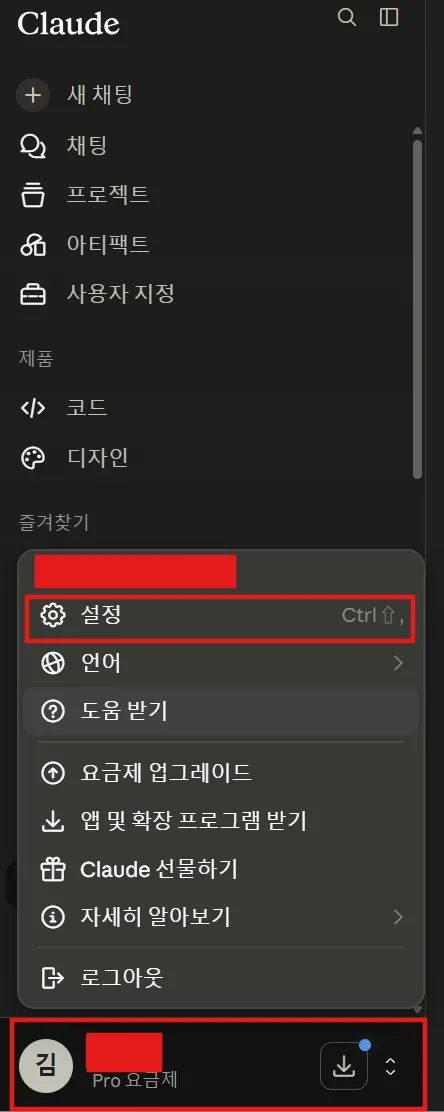
우선 Claude 웹 혹은 모바일에서 “프로필(설정) -> 기능” 설정창에 들어갑니다.
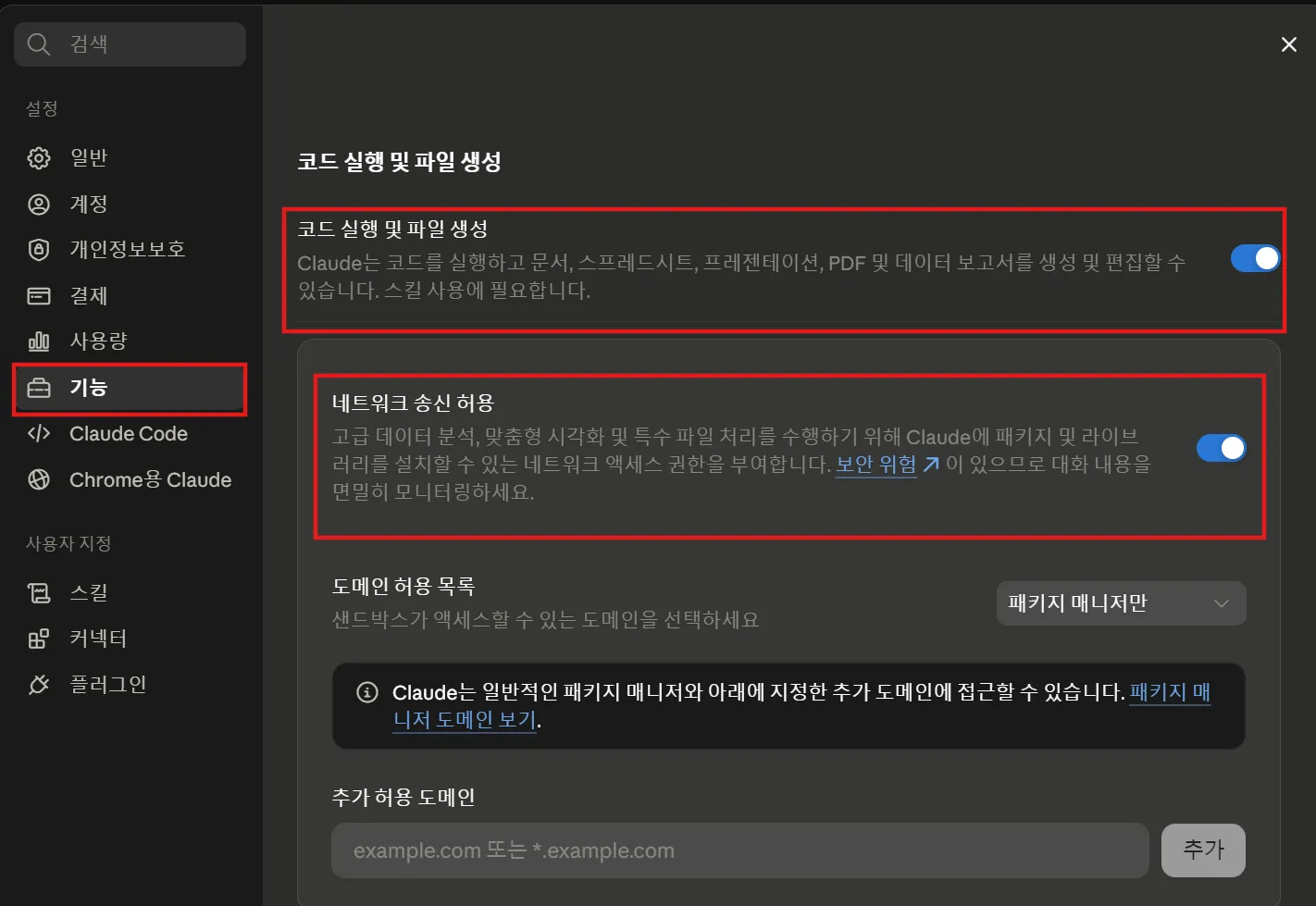
그 후 기능 -> 코드 실행 및 파일 생성에 들어가서 이를 활성화 하면
Claude에서 Sandbox 환경이 활성화 되며 간단한 프로그램 실행 — MCP 서버의 기동, 임시 파일로 작업 등… — 이 가능하게 됩니다.
p.s 모바일보다 PC WEB 환경에서 설정이 좀 더 상세하게 가능함으로 Desktop web에서 설정 하는 것을 권장합니다.
MCP 연결
MCP 연결은 사실 비교적 간단합니다. Atlassian 공식 페이지에도 작성이 되어있는데요. 사실 해당 페이지에 작성된 프롬프트를 입력해도 되지만 그냥 간단하게 아래 프롬프트로도 연결이 가능합니다.
Atlassian Cloud 환경의 Confluence에 MCP 서버를 통해 연결하고 싶어. 연결을 도와줄래?
이 정도의 프롬프트만으로도 연결이 됩니다. 이렇게 연결을 시도하게 되면 Atlassian 공식 MCP 서버를 아래와 같이 친절하게 찾아서 연결을 하겠냐고 물어봅니다.
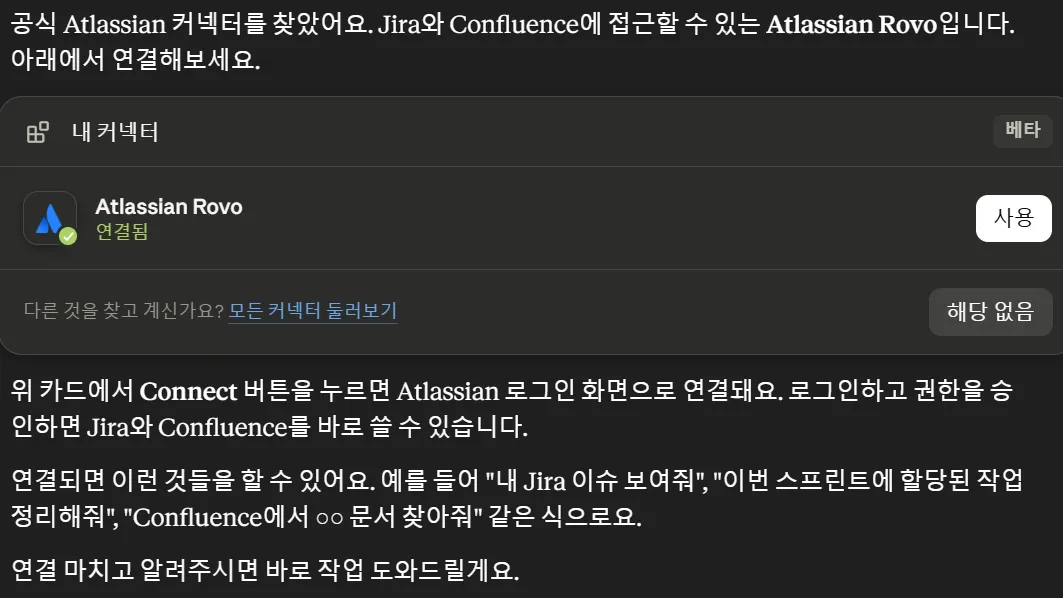
여기서 사용을 누르고 나면 연결이 되며 몇 가지 인증 과정을 한 후 연결할 Site — Confluence Cloud에서는 하나의 계정에서 다양한 site를 구성하여 site 별로 별도의 Atlassian 제품들을 운영할 수 있습니다. —를 선택하고 나면 이제 연결되어서 사용이 가능합니다.
하지만 여기서 한 가지 함정이 있는데요 제 계정 정보 및 제가 어떤 Confluence의 Space — 현재는 Project라고 명칭이 바뀜 —에 접근하는지 이 녀석이 매번 찾는다는 문제점이 있습니다. 아무래도 다음과 같은 접근 방식 때문인 것으로 보입니다.
- accountId로 사용자 인식
- cloudId로 접근 사이트 인식
- spacekey로 최종 접근하고자 하는 space 접근
그렇다보니 대화 세션이 새로 시작될 때마다 제가 누구고 어떤 site의 어떤 페이지를 접근하려고 하는지 물어보더군요. 이렇게 하면 매번 물어보고 하면서 작업이 오래 걸리니까 전 이 부분을 조금 더 빠르게 진행하기 위해서 해당 부분을 스킬로 빼버렸습니다.
스킬의 구조는 대강 아래와 같습니다.
atlassian-workspace/
├── SKILL.md
└── references/
    ├── jira-projects.md
    └── confluence-spaces.md
메인 SKILL.md에서 스킬 전반의 지시사항을 다루고 references에서 제가 자주 사용하는 제품 별로 각각 설정 파일을 뒀습니다. 사실 저도 사내의 Confluence만 사용해서 Confluence만 좀 설정을 했는데 각 파일을 간단하게 요약하면 제가 자주 사용하는 Project, Space를 등록해서 빠르게 찾아가도록 해놓았습니다.
다음은 SKILL.md 파일 내용입니다.
---
name: atlassian-workspace
description: Youngwoo Kim(김영우)의 Atlassian 계정 정보와 기본 작업 사이트(sweplateer, cloudId 포함)를 제공해, Atlassian 작업을 할 때마다 계정·사이트를 다시 탐색하지 않고 곧바로 진행하도록 한다. 자주 쓰는 Jira 프로젝트와 Confluence 스페이스 목록 참조 파일도 안내한다. 사용자가 Atlassian / Jira / Confluence와 관련된 일을 요청하면 — 이슈 생성·검색·조회, Confluence 페이지 읽기·작성, 티켓·보드 확인 등 cloudId나 계정 식별이 필요한 모든 작업 — 사이트나 계정을 명시적으로 언급하지 않더라도 반드시 이 스킬을 사용한다.
---

# Atlassian 작업 환경 정보

사용자(Youngwoo Kim)의 Atlassian 작업을 도울 때 참고하는 고정 정보다.
목적은 매 작업마다 계정·사이트를 다시 탐색하느라 왕복하는 것을 막는 것이다.
Atlassian / Jira / Confluence 작업을 요청받으면, 아래 값을 **기본 전제로 바로 사용**한다.

## 내 계정

- 이름: Youngwoo Kim (김영우)
- 이메일: rdd0426@plateer.com
- accountId: `비밀`
- 타임존: Asia/Seoul
"내 이슈", "내가 담당한", "나에게 할당된" 처럼 사용자 본인을 가리키는 작업에서는
위 accountId를 사용한다(Jira에서는 보통 이메일보다 accountId가 더 정확하다).

## 기본 작업 사이트

- 사이트 이름: sweplateer
- URL: https://sweplateer.atlassian.net
- cloudId: `비밀`
- 권한: Jira(읽기/쓰기), Confluence(페이지·댓글 읽기/쓰기, 스페이스·검색 읽기)
현재 접근 가능한 사이트는 이곳 하나뿐이다. 따라서 cloudId가 필요한 모든 호출에는
위 cloudId를 그대로 사용하고, `getAccessibleAtlassianResources`나 `atlassianUserInfo`로
사이트·계정을 다시 조회하지 않는다.

## 재조회 및 갱신 규칙

평소에는 위 값을 그대로 쓰되, 다음 안전장치를 둔다.

1. **재조회 조건**: 위 값으로 작업이 실패하거나(예: cloudId 무효, 권한 오류),
   값이 더 이상 맞지 않는 정황이 보이면 그때는 재조회해도 좋다.
2. **확인 먼저**: 재조회로 새 값을 얻으면 곧바로 적용하지 말고,
   먼저 무엇이 어떻게 바뀌었는지 사용자에게 보여주고 확인을 받는다.
3. **갱신본 출력**: 사용자가 확인해주면, 이 SKILL.md의 "내 계정"과 "기본 작업 사이트"
   섹션을 갱신된 값으로 채운 **전체 블록**을 코드블록으로 다시 출력한다.
   사용자가 일부만 손으로 고치다 실수하지 않도록, 항상 통째로 덮어쓸 수 있는 형태로 준다.
## 자주 쓰는 프로젝트·스페이스 (참조 파일)

필요할 때만 아래 파일을 읽는다(매번 둘 다 읽을 필요는 없다).

- **Jira 프로젝트** 관련 작업(이슈 생성·검색·보드 등)을 할 때 →
  `references/jira-projects.md`를 읽어 자주 쓰는 프로젝트를 우선 후보로 삼는다.
- **Confluence 스페이스** 관련 작업(문서 검색·읽기·작성 등)을 할 때 →
  `references/confluence-spaces.md`를 읽어 자주 쓰는 스페이스를 우선 후보로 삼는다.
참조 파일의 항목이 비어 있거나 해당 작업에 맞는 것이 없으면,
평소처럼 사용자에게 묻거나 일반 검색/목록 조회로 진행한다.
다음은 references의 각각의 파일들입니다.
다음은 confluence-spaces.md입니다. 저도 현재는 제 개인 스페이스만 연결해서 사용중입니다.
# 자주 쓰는 Confluence 스페이스

이 파일은 sweplateer 사이트(cloudId: `비밀`)에서
사용자가 자주 보는 Confluence 스페이스 목록과, "어떤 내용이 어디에 있는지" 메모다.

사용 규칙:
- 사용자가 "그 문서 찾아줘"처럼 위치를 특정하지 않고 자료를 찾으면, 사이트 전체를 막 검색하기 전에
  아래 목록·자료 위치 메모를 먼저 참고해 해당 스페이스부터 들여다본다.
- 비어 있거나 맞는 항목이 없으면, 평소처럼 일반 검색으로 진행한다.
- 채워지지 않은 placeholder 항목([...])은 무시한다.
## 스페이스 목록

- 스페이스 키: `비밀 ㅎㅎ` | 이름: Youngwoo Kim (개인 스페이스)
  - 용도: 본인이 공부/조사한 내용 정리(기술 조사, 트러블슈팅 메모 등). 개인 학습·리서치 자료를 저장할 때는 별다른 언급이 없어도 이 스페이스를 기본 후보로 우선 고려한다.
- 스페이스 키: [...] | 이름: [...]
  - 용도: [...]
## 자료 위치 메모 (어떤 내용이 어디에 있는지)

- [주제/자료]: [어디에 있는지. 예: 배포 절차 → ENG 스페이스 "Deployment Runbook" 페이지]
- [주제/자료]: [예: 스프린트 회고 → ENG 스페이스 "Retrospectives" 하위 페이지]
- [...]: [...]
<!--
스페이스 키는 Confluence URL의 /wiki/spaces/ENG/... 에서 "ENG" 부분이다.
자료 위치 메모는 "주제 → 위치" 형태로 자유롭게 추가하면 된다. 체감 효과가 가장 큰 부분이다.
-->
다음은 jira-projects.md의 템플릿입니다 — 사실 저도 사내 Jira는 잘 사용하지 않습니다.
# 자주 쓰는 Jira 프로젝트

이 파일은 sweplateer 사이트(cloudId: `비밀`)에서
사용자가 자주 다루는 Jira 프로젝트 목록이다.

사용 규칙:
- 사용자가 Jira 작업을 요청했는데 프로젝트를 특정하지 않았다면, 아래 목록을 우선 후보로 삼는다.
- 목록이 하나뿐이면 그 프로젝트로 가정하되, 쓰기 작업(이슈 생성 등) 전에는 가볍게 한 번 확인한다.
- 비어 있거나 맞는 항목이 없으면, 평소처럼 사용자에게 묻거나 프로젝트 목록을 조회한다.
- 채워지지 않은 placeholder 항목([...])은 무시한다.
## 프로젝트 목록

- 프로젝트 키: [예: SWE] | 이름: [예: SWE Platform]
  - 용도: [이 프로젝트에서 주로 무슨 작업을 하는지. 예: 백엔드 기능 개발 이슈]
  - 기본값: [반복되는 설정. 예: 이슈 생성 시 기본 담당자는 나(accountId 비밀)]
- 프로젝트 키: [...] | 이름: [...]
  - 용도: [...]
  - 기본값: [...]
<!--
프로젝트 키는 이슈 번호 앞에 붙는 약자다 (예: SWE-123 의 "SWE").
새 프로젝트를 추가할 때 위 형식을 그대로 복사해서 채우면 된다.
-->
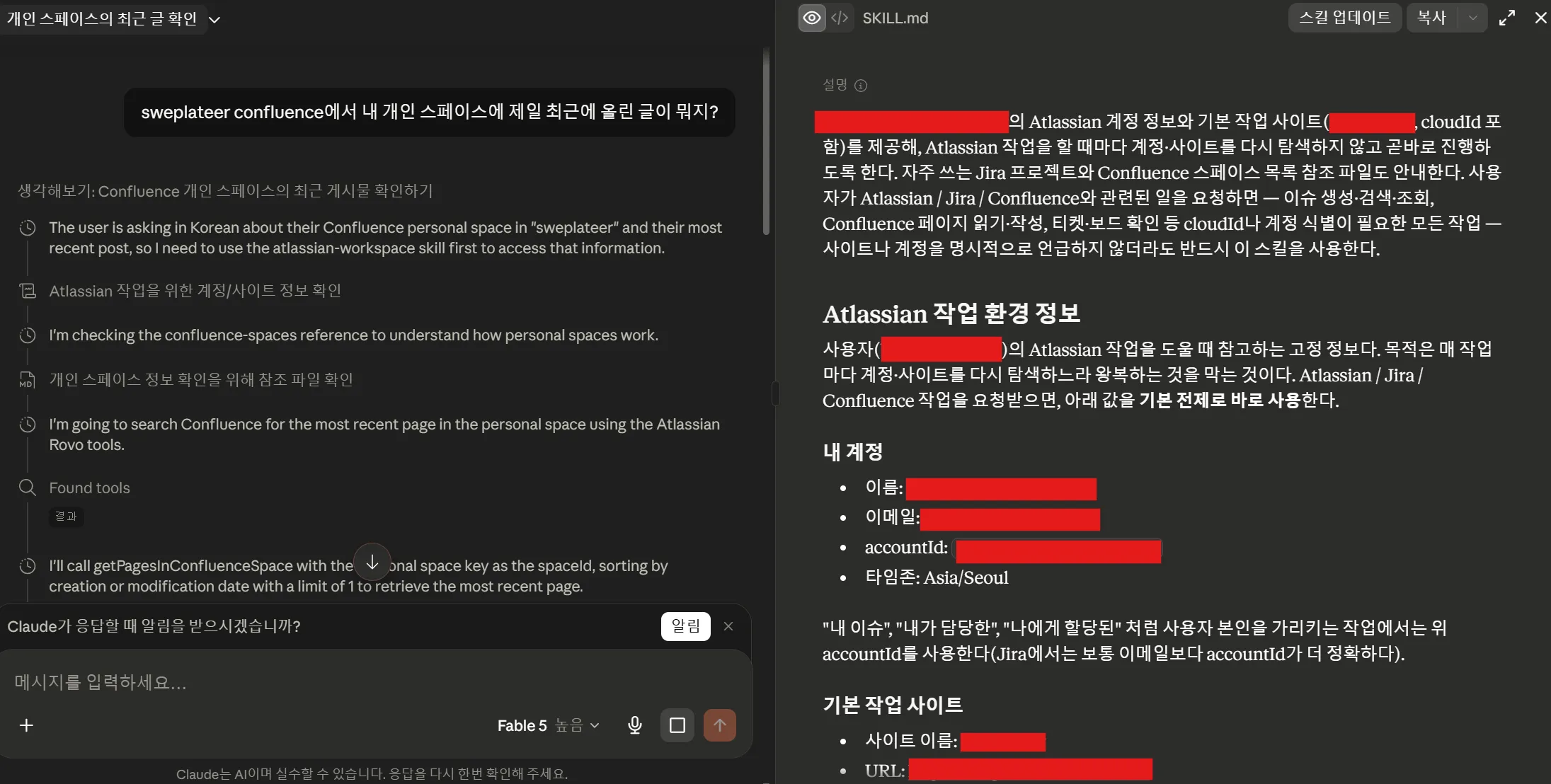
이 정도로 설정하고 나서 간단하게 테스트를 해보면?? 아래와 같이 작업 중에 스킬을 자동으로 찾아서 사용한 흔적이 발견되었네요.
MCP 연결하고 끝? — connector 설정 필수
사실 위처럼 설정하고 끝! 일 것 같지만 현실은 그렇지 않습니다. 분명히 처음 Atlassian MCP 설치하고 처음 접근 허용을 해줄 때 “항상 허용”을 해주었음에도 사용하다 보면 대화 세션이 바뀔때마다 계속 권한을 물어는 기이한 현상을 경험할 수 있습니다.
그럼 어떻게 해결할 수 있나?? 사실 Connector 설정을 따로 해주셔야합니다.
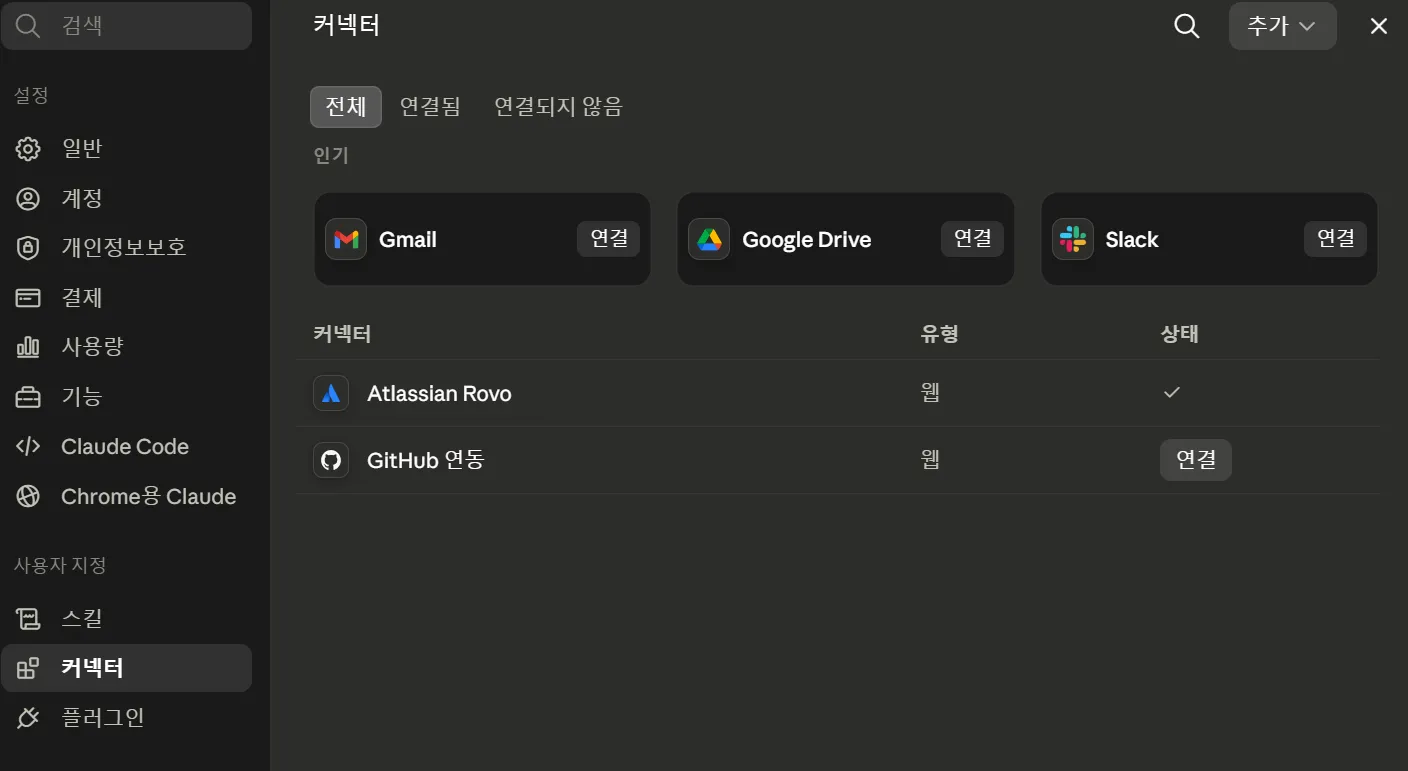
아까 처럼 설정에 들어오면 사용자 지정 -> 커넥터 로 들어간 후 Atlassian Rovo 커넥터를 선택합니다.
그러고 나면 아래와 같이 다양한 권한이 나열된 설정을 마주할 수 있습니다.
그중에서 전 Confluence에 글 작성하는 작업을 항상 허용해주고 싶으니 Create Confluence Page를 항상 허용하도록 설정했습니다.
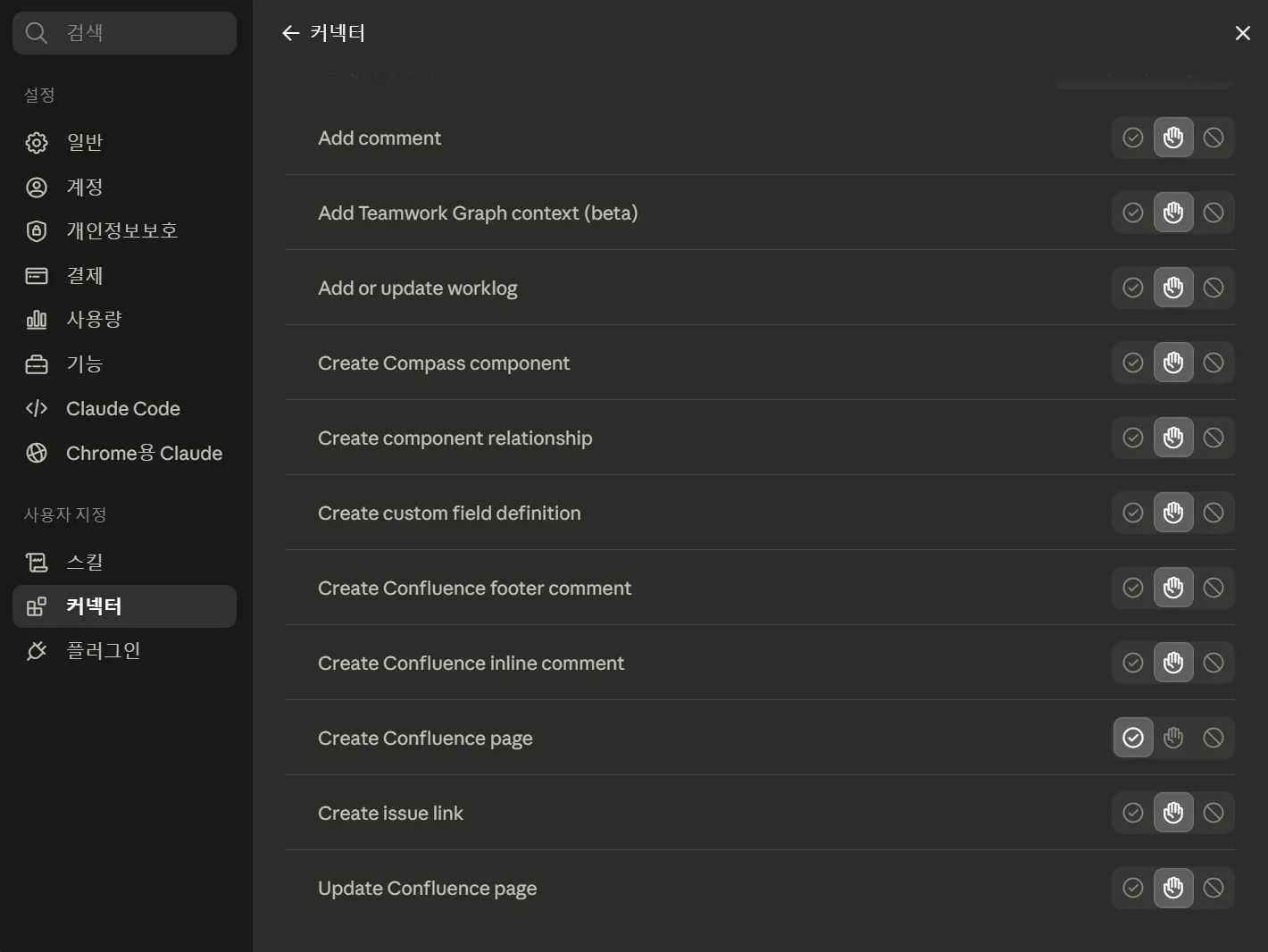
이렇게 하고나면 이제 대화 세션이 바뀌거나 하더라도 더 이상 저에게 귀찮게 물어보지 않습니다!!
사실 항상 허용하는 것 보다는 글을 수정/삭제/생성 하는 부분은 항상 승인을 요청하는 방식이 좋긴 안전하지만… 인트로에서 다룬것처럼 전 모바일에서 사용하는 경우가 잦고? 그 모바일 환경에서는 승인 창 자체가 아직 구현되지 않아 나오지 않습니다. 추후에 만약 승인 부분이 제대로 모바일에서도 구현이 된다면 다시 “승인 필요”로 바꾸지 않을까 싶습니다.
결론
이렇게 글 전반에서 Claude Web/모바일 환경을 위한 Confluence Cloud를 MCP 서버를 통해서 연결하도록 설정해보았습니다. 사실 Confluence라고 했지만 Notion이든 다른 제품들이든 웬만하면 연결하는 방식 자체는 유사한 것 같더라구요 — Notion은 유사했었습니다.
제가 남기고자 한 글의 핵심은 단순히 MCP를 설정하고 끝이 아니라 그 이후에 토큰 절약 및 작업의 속도를 올리기 위해서 저처럼 스킬 형태로 스페이스를 작성하고 그 내부 구조를 어느정도 가이드 준다면 더욱 수월한 작업을 할 수 있다는 점입니다.
개선점 — TODO List
추가적으로 이후에 개선해보고자 하는 점은 제 Confluence 개인 스페이스를 AI 친화적인 구조로 바꾸는 것입니다.
Atlassian Rovo MCP를 보면 Rovo가 JQL 쿼리를 통해서 검색을 하거나 글의 내용을 뒤져서 페이지를 찾는 것을 알 수 있습니다 — Confluence에서는 첨부 문서 내용 및 페이지의 내용으로도 검색이 됩니다. 그래서 AI가 조금 더 잘 찾을 수 있도록 글들을 정리하고 글의 힌트를 주고자 아래와 같은 작업을 하고자 합니다.
- 페이지 구조 정하기 : 페이지 구조를 정하고 SKILL에 이를 반영하여 글을 찾기 쉽도록 하고자 합니다.
- Label 달기 : 글의 내용과 연관된 Label을 달아서 검색을 더 잘 하도록 하고자 합니다.
- 쓸 데 없는 글 정리 : 쓸 데 없는 글 및 첨부 파일들이 많으면 보기도 지저분하고 AI가 쓸데없는 글을 보느라 토큰, 시간 낭비가 심할 것으로 생각되어 정리하고자 합니다.